



为什么做这个?
从网上下载的PE系统大多都不纯净,推广垃圾软件、内置病毒、杂七杂八的问题等,所以就打算自己做一个纯净PE(也有个人兴趣的原因)
系统介绍
北笙PE 1.0.0 是一款系统预安装环境(Windows PE),由 Windows 10 21H2 专业版制作。
北笙PE无软件端,只有ISO镜像,软件端后面可能会出。
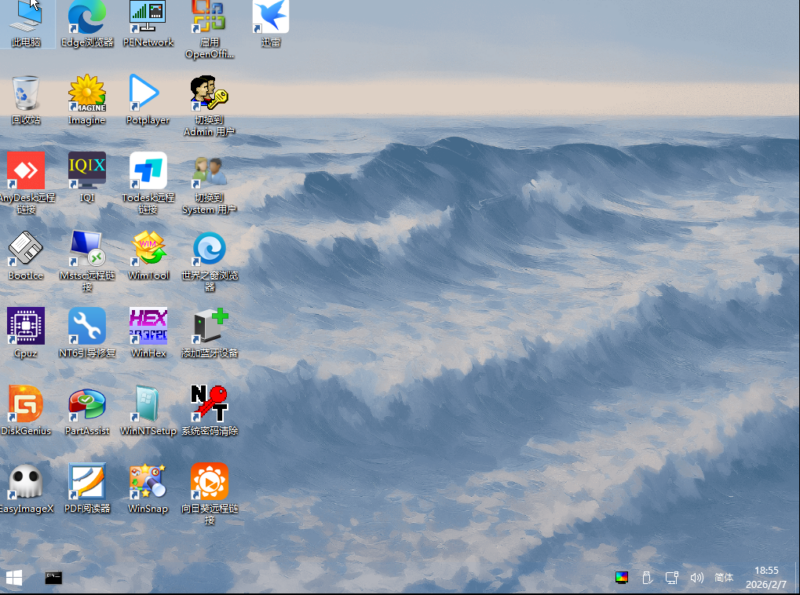
系统截图
![图片[1]-北笙PE1.0.0——纯净Windows 10 PE-北笙博客](https://www.scbkw.cn/wp-content/uploads/2026/02/image-9.png)
![图片[2]-北笙PE1.0.0——纯净Windows 10 PE-北笙博客](https://www.scbkw.cn/wp-content/uploads/2026/02/image-10.png)
![图片[3]-北笙PE1.0.0——纯净Windows 10 PE-北笙博客](https://www.scbkw.cn/wp-content/uploads/2026/02/image-12.png)
系统特点/功能
功能组件:
微软搜索
微软看图
电脑属性信息
Dism组件
Bitlocker组件
手机Mtp支持
手机Rndis支持
蓝牙功能
集成网络功能,原生网卡驱动增强
有许多实用软件,见系统截图
输入法采用搜狗拼音输入法,搜狗五笔输入法
远程软件:
远程连接Mstsc
ToDesk远程向日葵远程
AnyDesk远程
浏览器使用的是Edge和世界之窗浏览器
还有迅雷下载等
使用教程
首先下载Ventoy(Ventoy是一个制作可启动U盘的开源工具。)
Ventoy官方下载地址:https://www.ventoy.net/cn/download.html
然后准备一个8G以上的U盘,将它制作为Ventoy启动盘,详见官方教程:https://www.ventoy.net/cn/doc_start.html
制作完后,下载北笙PE ISO镜像文件以及需要安装的系统镜像文件
镜像文件可在MSDN下载(推荐)https://next.itellyou.cn/
下载完成后,将北笙PE ISO文件和需要安装的系统镜像文件复制进你的U盘目录
然后重启电脑快速按快捷键进入U盘启动,选择自己的U盘之后等待进入PE系统
各品牌主板、笔记本、台式机的U盘启动快捷键大全对照表
![图片[4]-北笙PE1.0.0——纯净Windows 10 PE-北笙博客](https://www.scbkw.cn/wp-content/uploads/2026/02/image-13.png)
进入PE系统后,打开对应软件使用即可
————————————————————————————————
若您有任何问题或建议,可在评论区或下面的链接进行反馈
© 版权声明
THE END



![表情[tuosai]-北笙博客](https://www.scbkw.cn/wp-content/themes/zibll/img/smilies/tuosai.gif)
![表情[ciya]-北笙博客](https://www.scbkw.cn/wp-content/themes/zibll/img/smilies/ciya.gif)



暂无评论内容